

在將 iPhone 捷徑與 Notion 整合後,日常支出可以即時寫入指定的資料庫表格,整體記帳流程已大幅簡化。對於需要快速記錄與資料結構彈性的人來說,這樣的組合相當有效。但實際使用一段時間後,發現 Notion 雖然在資料收集與展示方面表現不錯,但在圖表呈現與視覺化分析上功能較有限。
若想要進一步分析支出趨勢、分類分佈或建立簡單的財務儀表板,就需要導入一個可以補強這部分功能的工具。Rows 是一個支援 API 整合、具備試算表操作邏輯的平台,除了可以直接連接 Notion 資料來源,還能動態生成圖表。
這篇文章會介紹如何用 Rows 讀取 Notion 的記帳資料,建立基礎的圖表視覺化模組,並將結果嵌入到 Notion 中,達成資訊集中與可視化整合的目的。整個流程不需要額外撰寫程式碼,適合希望提升 Notion 實用性但又不想投入太多時間處理繁瑣整合細節的使用者。
一、前置準備
- 你需要你的 Notion 裡的記帳資料表,如下圖範例


- 申請 Rows 的帳號,至下列 Rows 官網請帳號
Rows 官網
- 依照下圖所示的順序,依序填入使用者名稱、電子郵件信箱與密碼


二、實作步驟 Part 1:將 Notion 資料連結到 Rows
- 登入 Rows 後,點選『Add Folder』以建立新的試算表目錄


- 請將此目錄命名為您想要的名稱,本範例中命名為 『accounting center』


- 點選 Create Spreadsheet,建立試算表


- 點擊『Rename』以修改試算表名稱,本範例中將其更名為 『workspace』


- 點擊『Insert』中的『Database』,在『Data Actions』的搜尋欄中輸入 Notion


- 點擊『Connect』以連結至 Notion
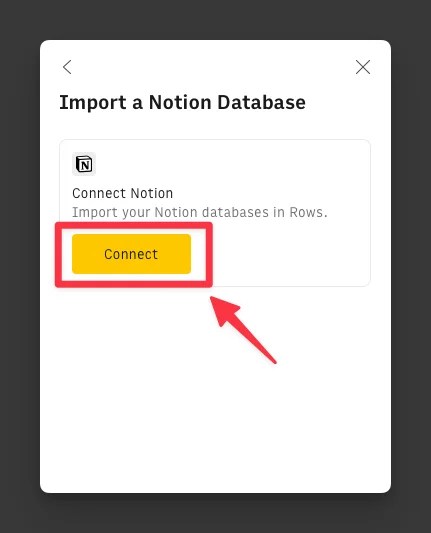
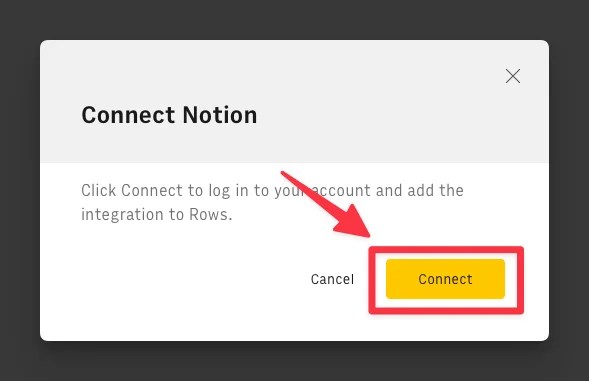
- 登入您的 Notion 帳號,並授權 Rows 存取您的 Notion 頁面


- 選取您希望 Rows 存取的 Notion 頁面,本範例中為『支出表 (2025)』


- 完成設定後,即可選擇匯入 Notion 的資料庫,本範例中為匯入『支出表 (2025)』。


- 匯入完成後,即可在 Rows 上查看 Notion 中的資料庫內容


三、實作步驟 Part 2:製作視覺化圖表
- 點擊『Insert』,選擇『Chart』以插入圖表元件


- 點擊『Rename』以修改『Chart』名稱,本範例中將其更名為 『Expenditure column chart』


- 編輯圖表時,其『Setup』與『More options』的設定如下所示。


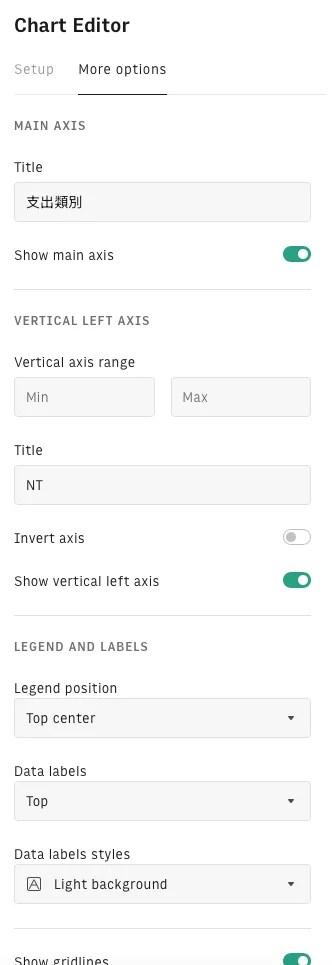
- 完成設定後,即可產生如下所示的圖表


四、實作步驟 Part 3:將圖表嵌入 Notion
- 開啟圖表選項,並選擇『Embed』


- 在『Embed』選項中,啟用『Share privately』功能


- 啟用『Share privately』功能後,點擊『Copy URL』以複製連結


- 開啟 Notion,將在 Rows 複製的圖表連結貼上,並選擇『Embed』


- 完成上述設定後,即可在 Notion 上看到圖表的顯示效果


五、讓 Notion 成為真正的個人財務中心
整體來說,透過 Rows 與 Notion 的整合,可以有效補足 Notion 在圖表視覺化上的限制。從 Notion 記帳資料的連接、Rows 圖表的製作,到將結果嵌入回 Notion 頁面,整個流程不需撰寫任何程式碼,僅透過介面操作即可完成。若再搭配 Rows 的自動排程更新功能,整體系統可實現資料自動同步 + 圖表即時反映,大幅減少手動維護負擔。

