


在日常工作中,許多人會將 Excel 檔案轉存成 PDF,無論是為了列印、電子簽核或傳送給他人。然而,你一定有遇過以下狀況:
「明明在 Excel 中看起來是一頁,怎麼轉成 PDF 之後,卻自動變成多頁,排版全亂!」
這是因為 Excel 預設的列印區與頁面縮放設定,沒有正確配置。在這篇文章中,將教你如何設定,讓 Excel 成功轉出單頁 PDF,版面不再錯位或被切割。
一、常見問題:為什麼 Excel 轉 PDF 會自動變多頁?
Excel 在輸出為 PDF 時,會根據「列印範圍」、「紙張大小」、「邊界」與「縮放比例」等設定,自動將內容分頁。若沒有明確指定縮放或列印範圍,系統會將超出紙張範圍的內容分為多頁處理
二、設定步驟教學(適用於 Microsoft Excel 2016 以後版本)
1. 點選 Excel 功能表中的「檔案」。


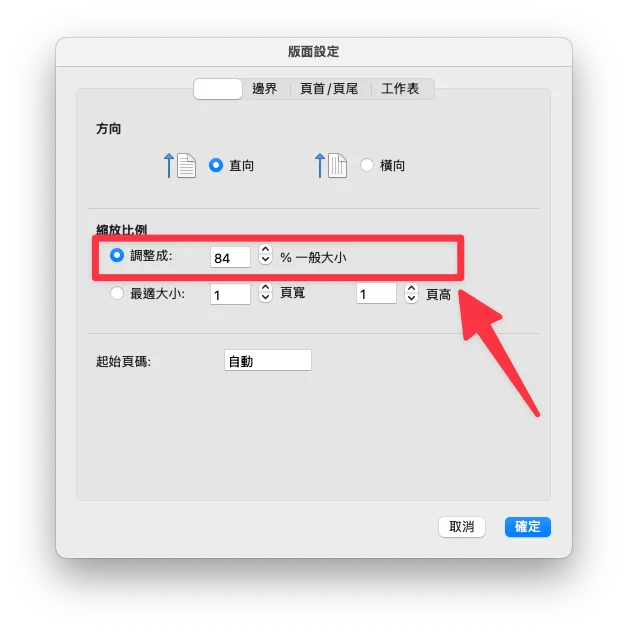
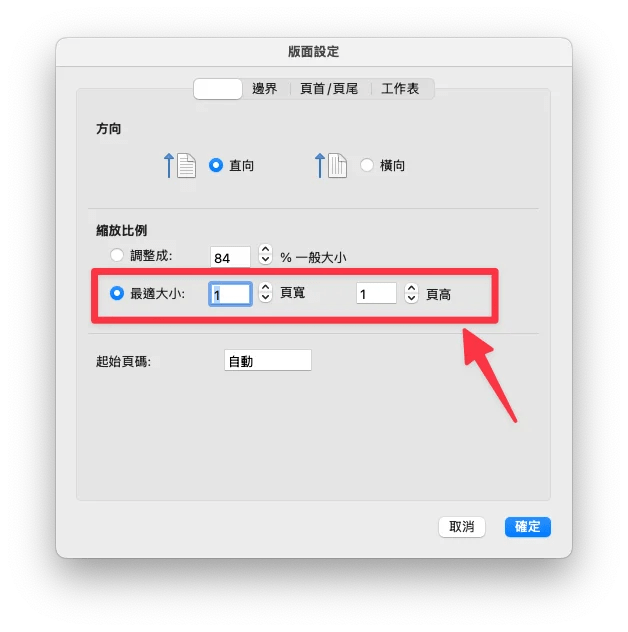
2. 點選「頁面設定」。


3. 將「縮放比例」的設定,從原本的「調整成一般大小」改為「最適大小」,並將「頁寬」與「頁高」皆設為 1,即設定完成。
三、匯出成 PDF
1. 點選 Excel 功能表中的「檔案」→「另存新檔」。


2. 在檔案格式選項中,選擇「PDF」作為輸出格式,並點選「儲存」以完成匯出。


3. 檢查匯出的 PDF 檔。

