
透過 iPhone 捷徑 App 搭配 Notion API,你可以輕鬆實現一鍵記帳,無需打開 Notion 手動輸入,讓記帳變得更簡單、更高效。本篇文章將帶你一步步設定 iPhone 捷徑,讓你隨時隨地快速記錄每一筆開銷,再也不用擔心遺漏記帳!

1. Notion Integrations 設定
- 點擊此連結並登入您的 Notion 帳號,完成登入後,您將看到如圖所示的頁面。接著,請點擊「+」新增 New integration。

- 請填寫您的 Integration Name(此處範例為 “Accounting Center“),選擇您的 Associated Workspace,並將 Type 設為 “Internal“。Logo 可選擇上傳或不進行上傳。完成設定後,請點擊「Save」以儲存變更。

- 完成以上設定後,您將在 Integrations 清單中看到剛剛新增的 Integration。

2. 複製 Notion 範本「支出表 (2025)」
- 請點擊此連結,進入 Notion 範本「支出表 (2025)」,然後點擊右上角的範本資訊。

- 點擊「複製」並選擇您的 workspace,即可將該範本複製到您的 Notion 帳號中。
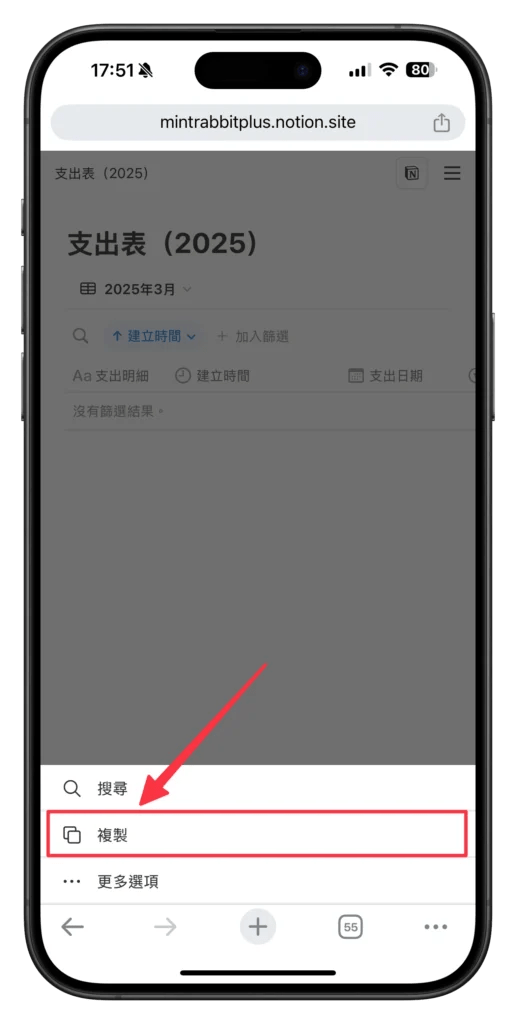

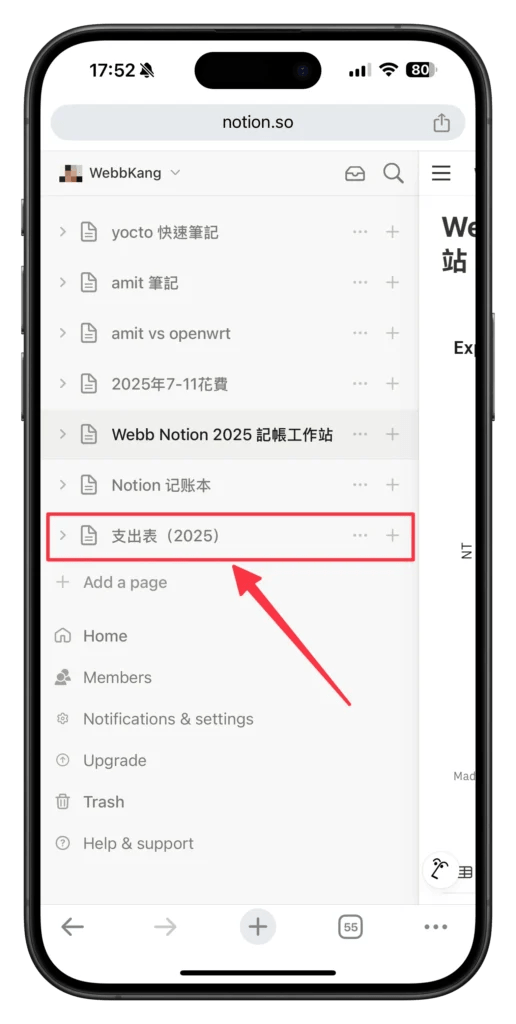
- 完成以上設定後,您將在 Notion 中看到「支出表 (2025)」。

3. 將 Notion 的「支出表 (2025)」連結至您的 Notion Integration
- 點擊您的 Notion「支出表 (2025)」。

- 進入「支出表 (2025)」後,點擊右上角的設定選項。

- 選擇並點擊「Connections」。

- 選擇您在 Notion Integrations 中建立的 Integration(此處範例為 “Accounting Center“),然後點擊「Done」以完成設定。至此,Notion「支出表 (2025)」與 Notion Integration 的連結已成功完成。

4. 下載 iPhone 捷徑 App 腳本「記帳支出」
- 點擊此連結以取得捷徑。

- 點擊「加入捷徑」,將該捷徑腳本新增至 iPhone 的捷徑 App。

- 完成後,您將在 iPhone 的捷徑 App 中看到「記帳支出」捷徑。

5. 將捷徑「記帳支出」與 Notion 進行連結
- 編輯捷徑「記帳支出」,如圖所示,您會在辭典中看到兩個項目:Authorization 和 database_id。
在此,您需要將 Authorization 修改為您在 Notion Integrations 中的專屬值,並將 database_id 修改為您在 Notion「支出表 (2025)」中的資料庫 ID。以下將介紹如何找到這兩個值,並將它們複製貼上至捷徑「記帳支出」。
Authorization: Notion Integrations 中的專屬值
database_id: Notion「支出表 (2025)」中的資料庫 ID


6. 取得 Notion Integrations 中的專屬值
- 點擊此連結並登入您的 Notion 帳號。登入完成後,選擇先前建立的 Integration,此處範例為 “Accounting Center“。

- 在「Internal Integration Secret」欄位中,點擊「Show」即可顯示 Integration 的專屬值,然後點擊「Copy」即可將其複製。
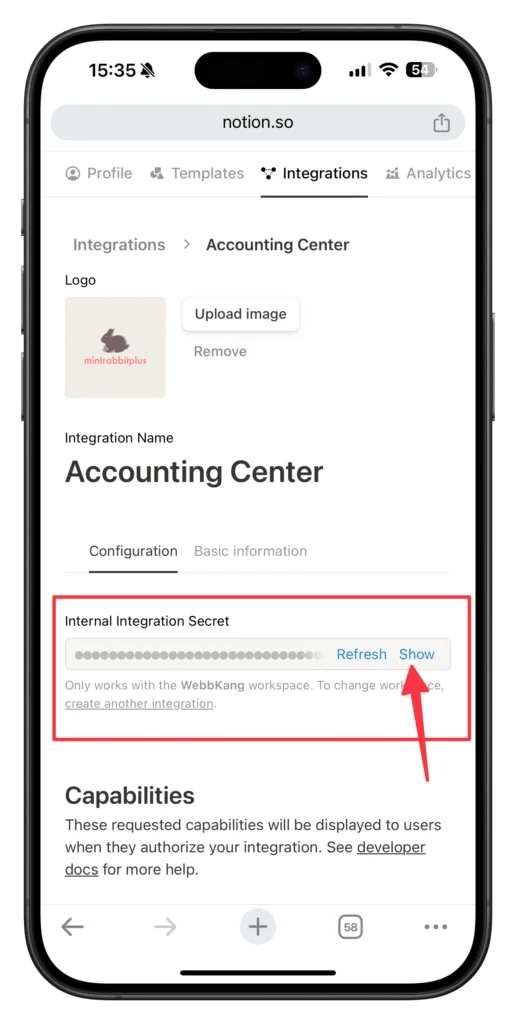

- 複製完 Integration 專屬值後,開啟「記帳支出」捷徑並點擊「編輯」。刪除 Authorization 欄位中的原始值,然後輸入 Bearer(注意空格)並將 Integration 專屬值貼上,即完成 Authorization 欄位的修改。
注意:Authorization 欄位中的值為 Bearer + 空格 + Integration 專屬值。


7. 取得 Notion「支出表 (2025)」中的資料庫 ID
- 開啟 Notion 中的「支出表 (2025)」,並點擊右上角,則會彈出詳細資訊設定動作。
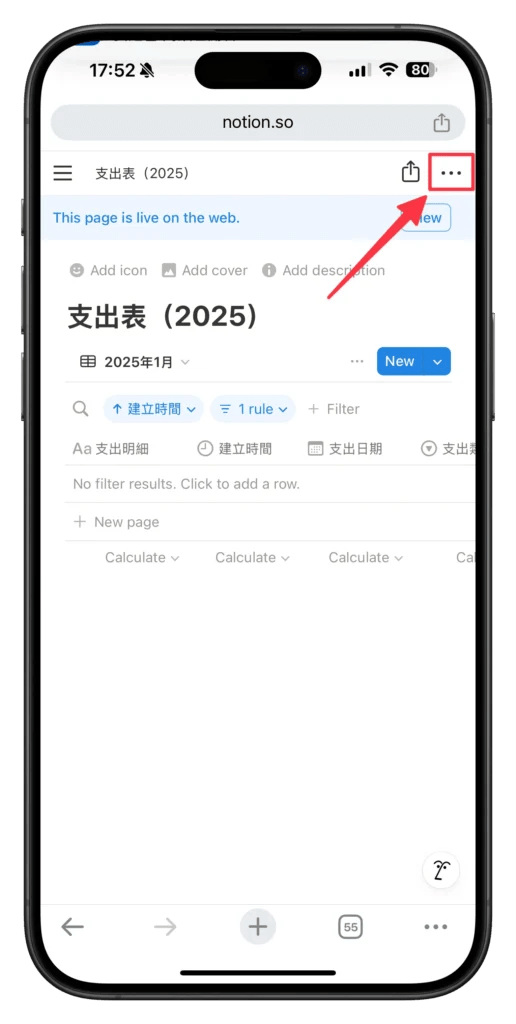
- 點擊「Copy link」以複製「支出表 (2025)」的連結。我們將從該連結中提取對應的資料庫 ID。

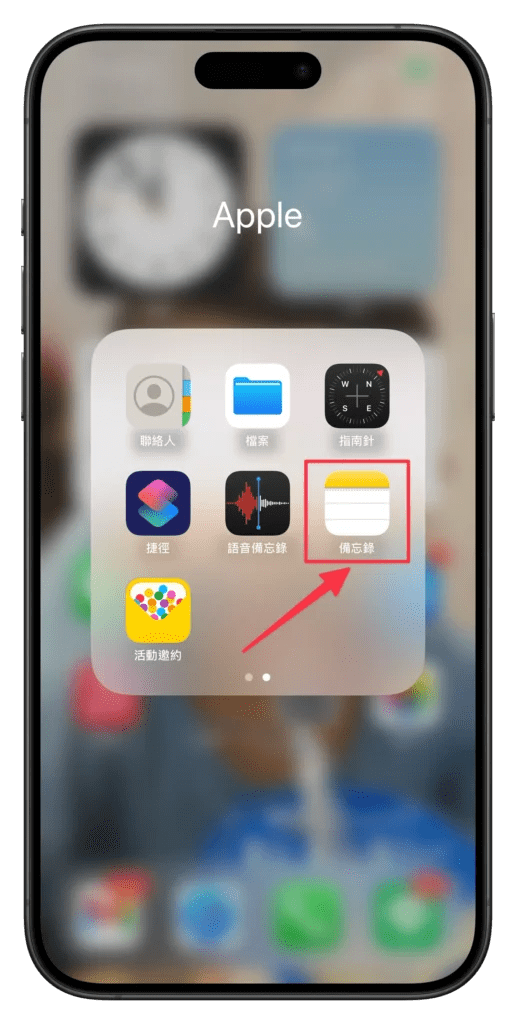
- 開啟 iPhone 的「備忘錄」App,隨意建立一個資料夾並點擊「編輯」,開始編寫備忘錄。長按即會彈出編輯的選項。

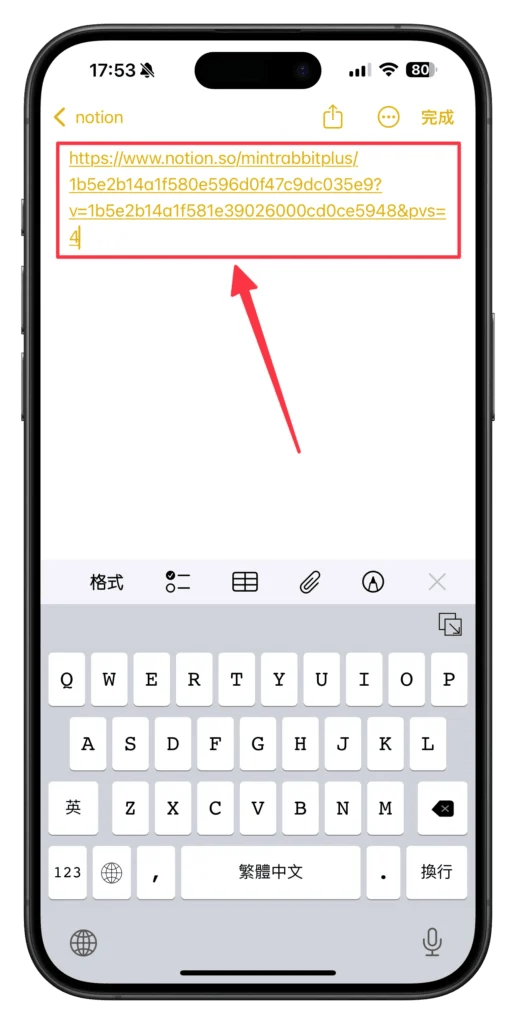
- 將剛才複製的連結選擇「貼上」,即可看到「支出表 (2025)」資料庫的完整連結。

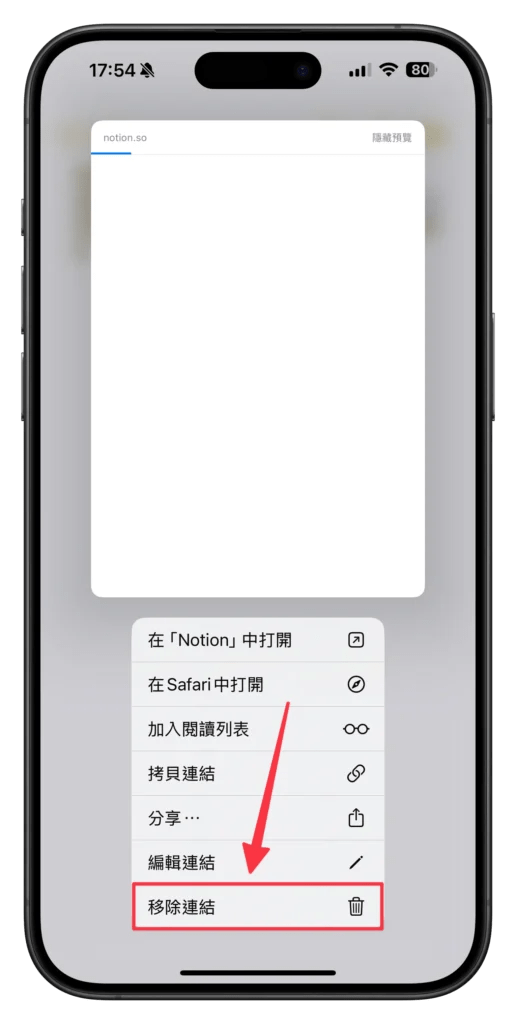
- 在連結上「長按」,會彈出一個編輯選單。點擊「移除連結」,即可將連結轉換為一般文字。
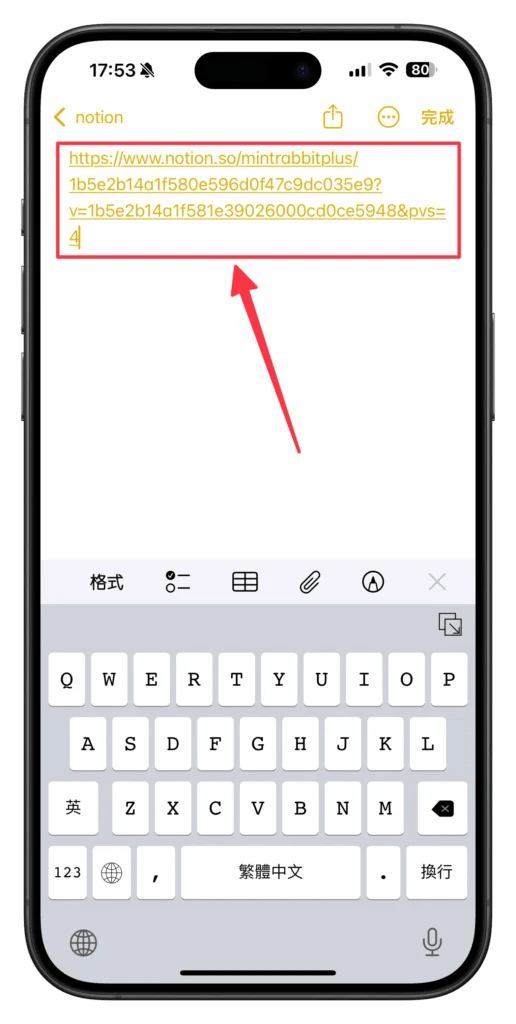
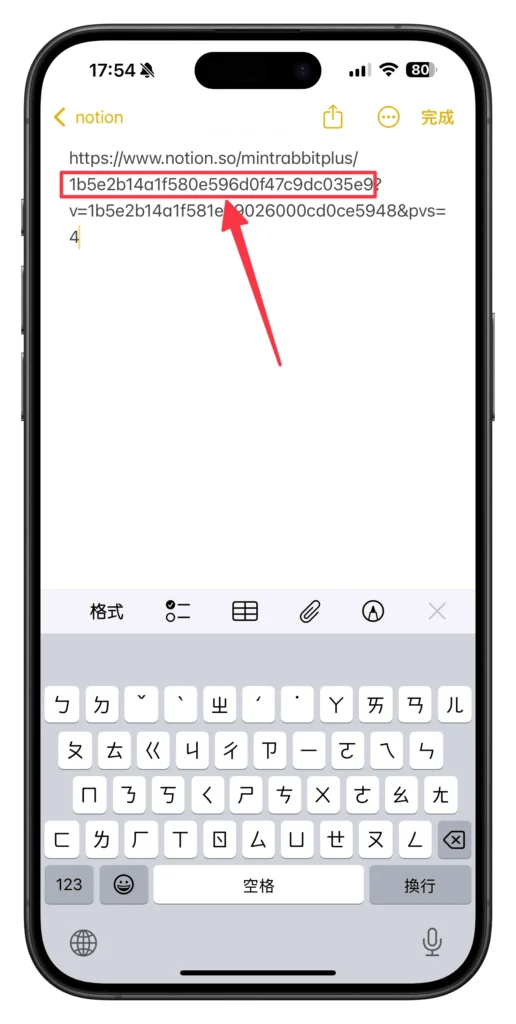
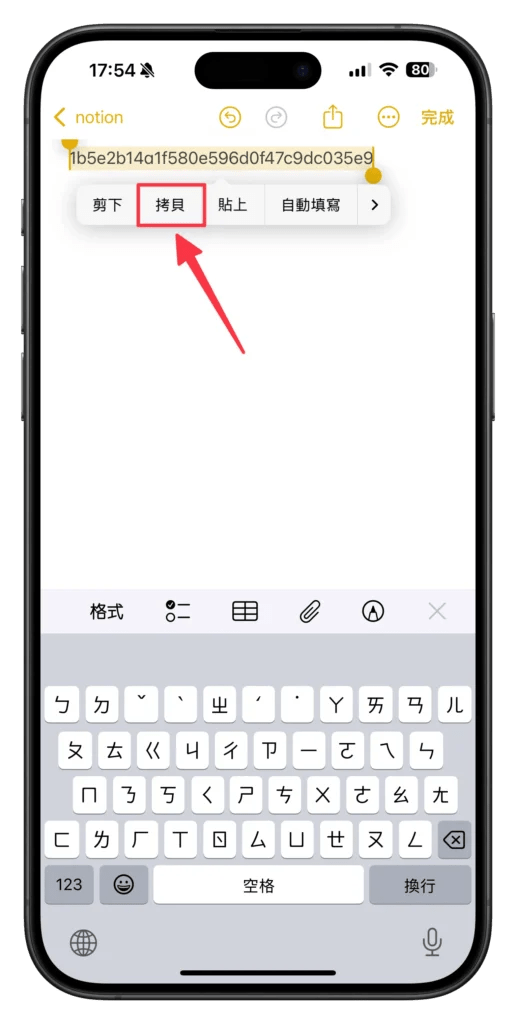
- 參考下圖範例,刪除其他部分,只保留紅框內的部分,即為「支出表 (2025)」資料庫的 ID。接著「長按」該部分,並點擊「拷貝」以複製這串 ID。

- 複製完「支出表 (2025)」資料庫的 ID 後,開啟「記帳支出」捷徑並點擊「編輯」。刪除 database_id 欄位中的原始值,並將複製完的 ID 貼上,即完成 database_id 欄位的修改。

8. 將 iPhone 的動作按鈕與捷徑「記帳支出」搭配使用
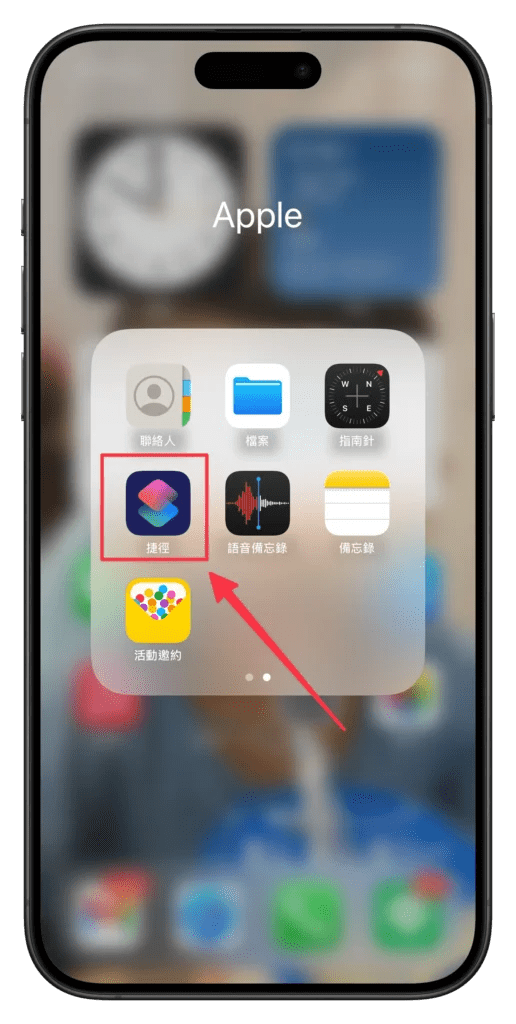
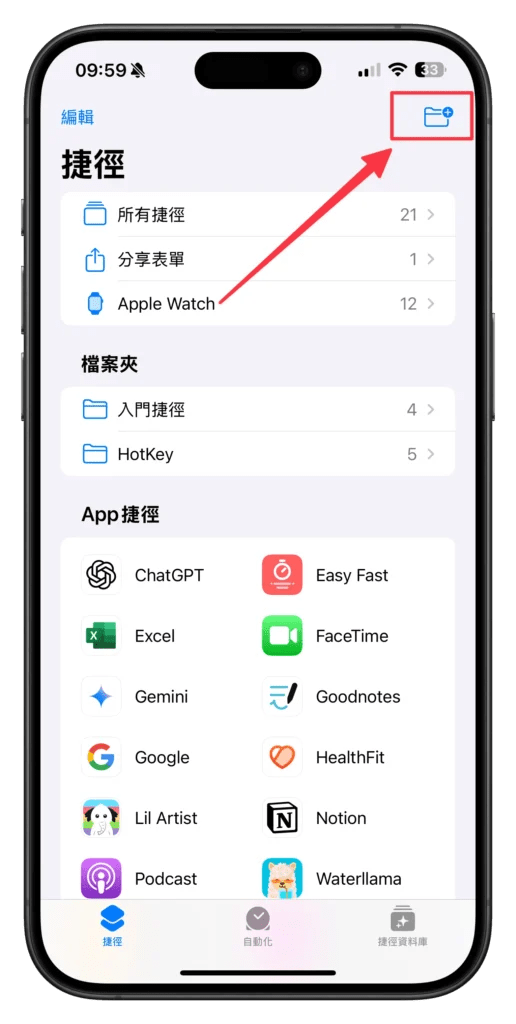
- 開啟 iPhone 的捷徑 App,點擊右上角的「新增資料夾」。
- 為您的檔案夾命名(此處範例為 “HotKey“),選擇適合的圖示,然後點擊右上角的「加入」以完成設定。

- 長按捷徑「記帳支出」,待編輯選單彈出後,選擇「搬移」選項。
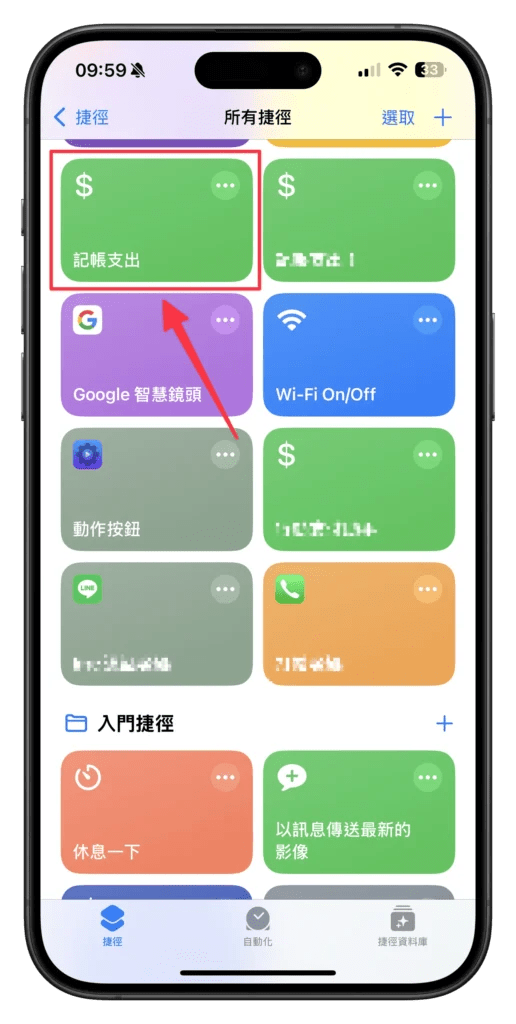
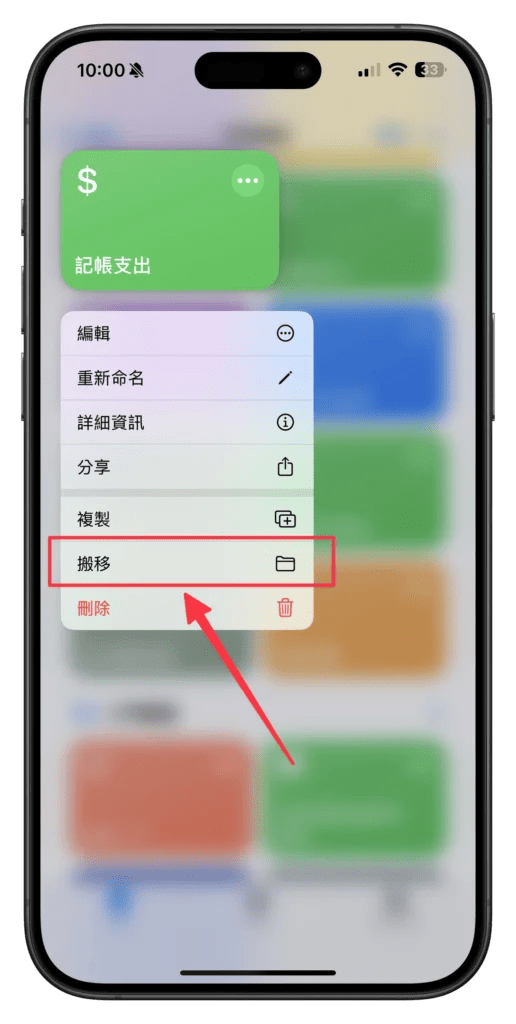
- 將捷徑「記帳支出」搬移至剛剛新增的檔案夾(此處範例為 “HotKey“)。
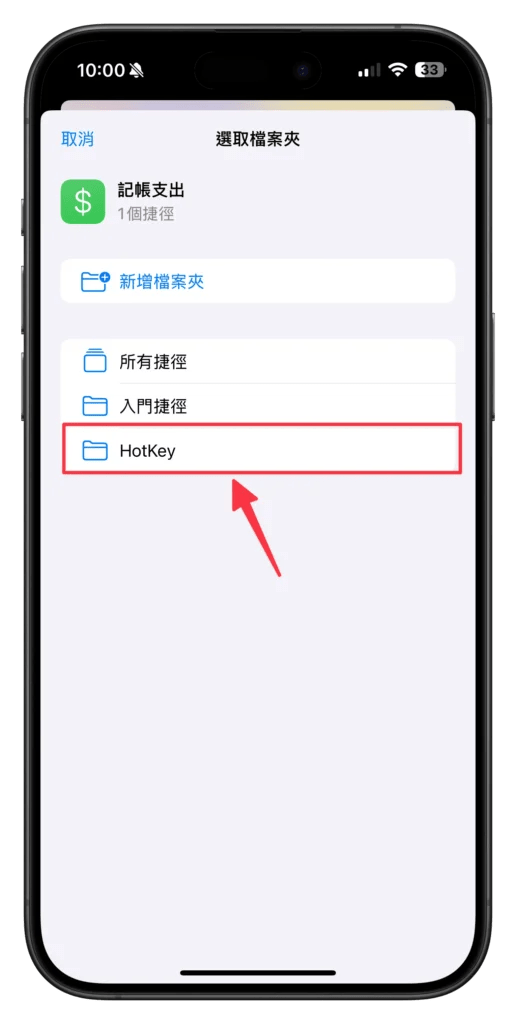
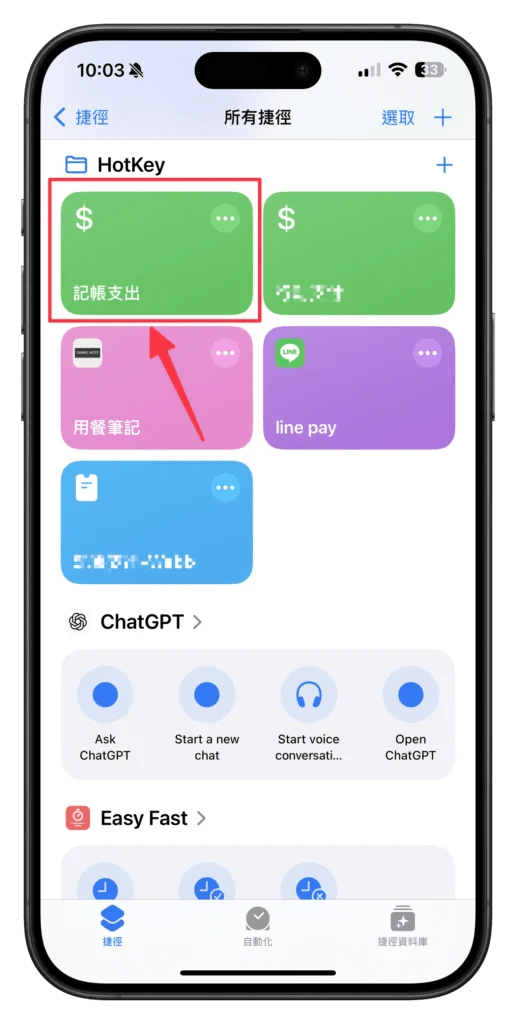
- 開啟 iPhone 的設定,並選擇「動作按鈕」選項。

- 在「動作按鈕」設定中,向左滑動至捷徑設定,然後選擇捷徑中的檔案夾(此處範例為 “HotKey“)。
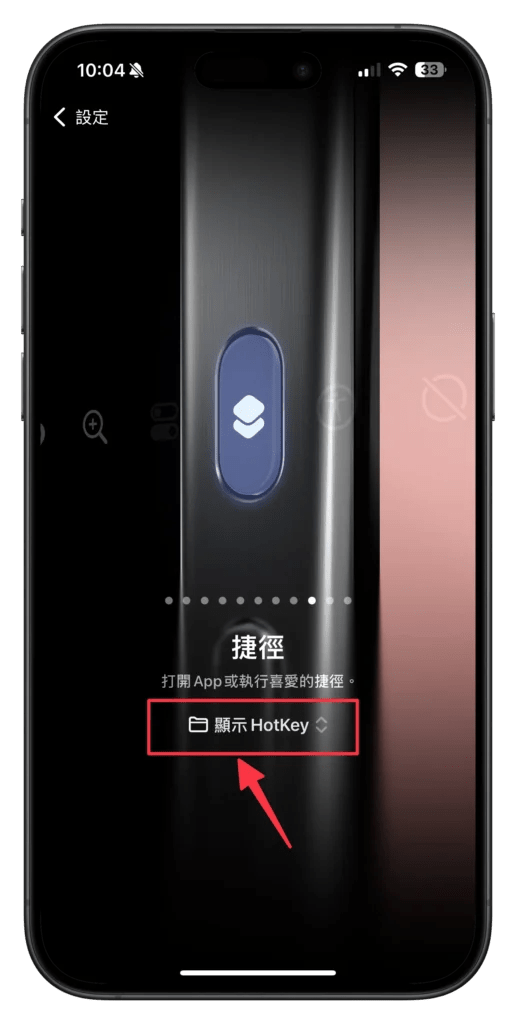
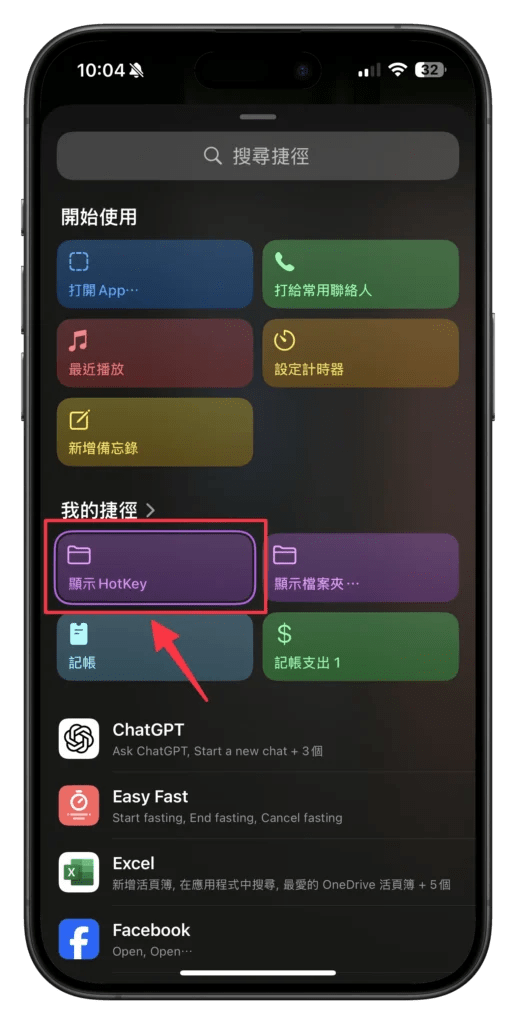
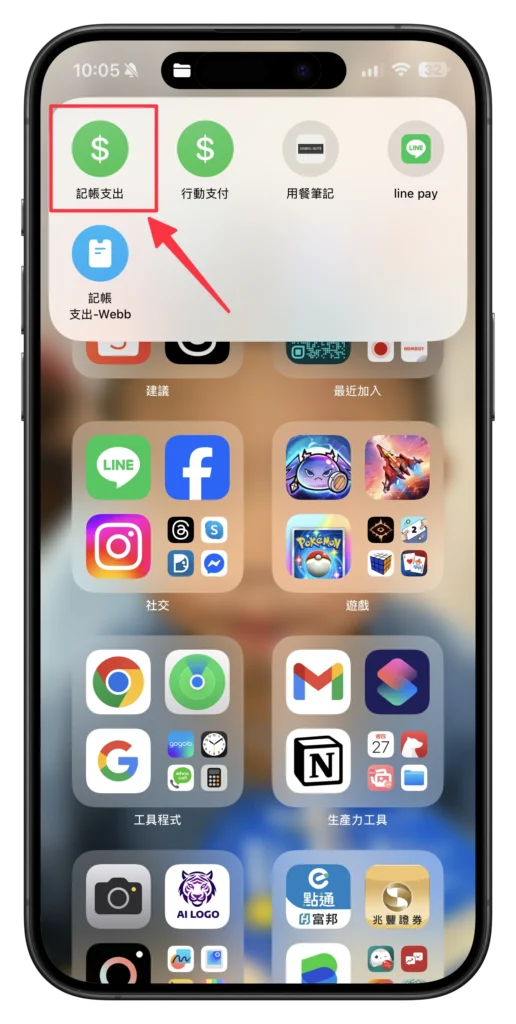
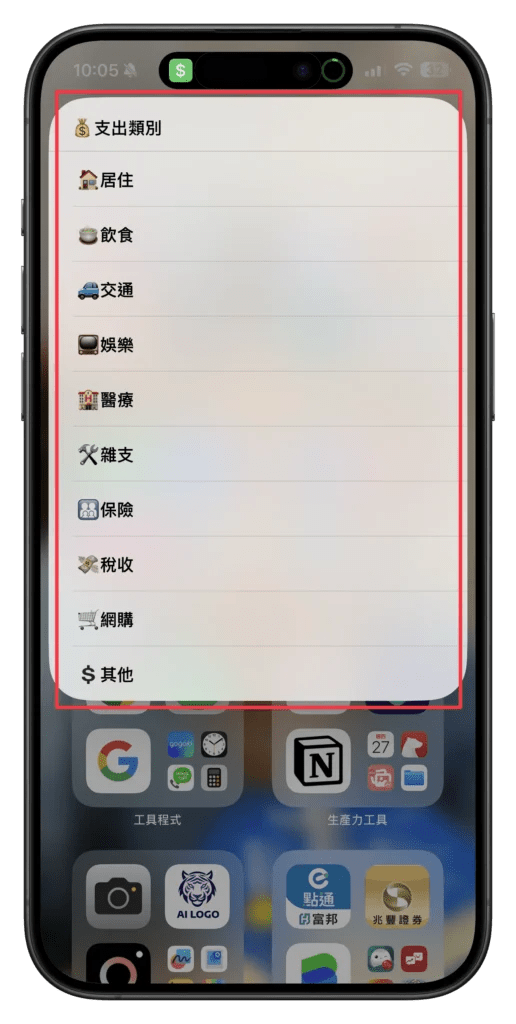
- 完成所有設定後,長按 iPhone 的「動作按鈕」,即可彈出捷徑檔案夾。選擇「記帳支出」捷徑,即可開始填寫支出並將記錄同步至 Notion 中。
9. 使用 iPhone 實際測試
10. Notion 模板及 iPhone 捷徑 App 腳本下載
11. 進一步的活用
探索更多來自 mintrabbitplus 的內容
訂閱即可透過電子郵件收到最新文章。